支持 iOS / Android / Google 日历 / Outlook · 自动时区换算
一键同步 2026 世界杯赛程到你的日历
订阅后可在手机与电脑日历中查看完整赛程,自动显示北京时间与当地时间对照;赛程更新时日历也会同步更新,方便设置提醒与规划观赛。
自动时区转换
按你的设备时区显示开球时间
赛程更新同步
对阵时间变更时日历跟随刷新
提醒更省心
用日历自带提醒,不打扰也不遗漏
提示:你可以先订阅(自动更新),也可以下载 ICS 文件(一次性导入)。
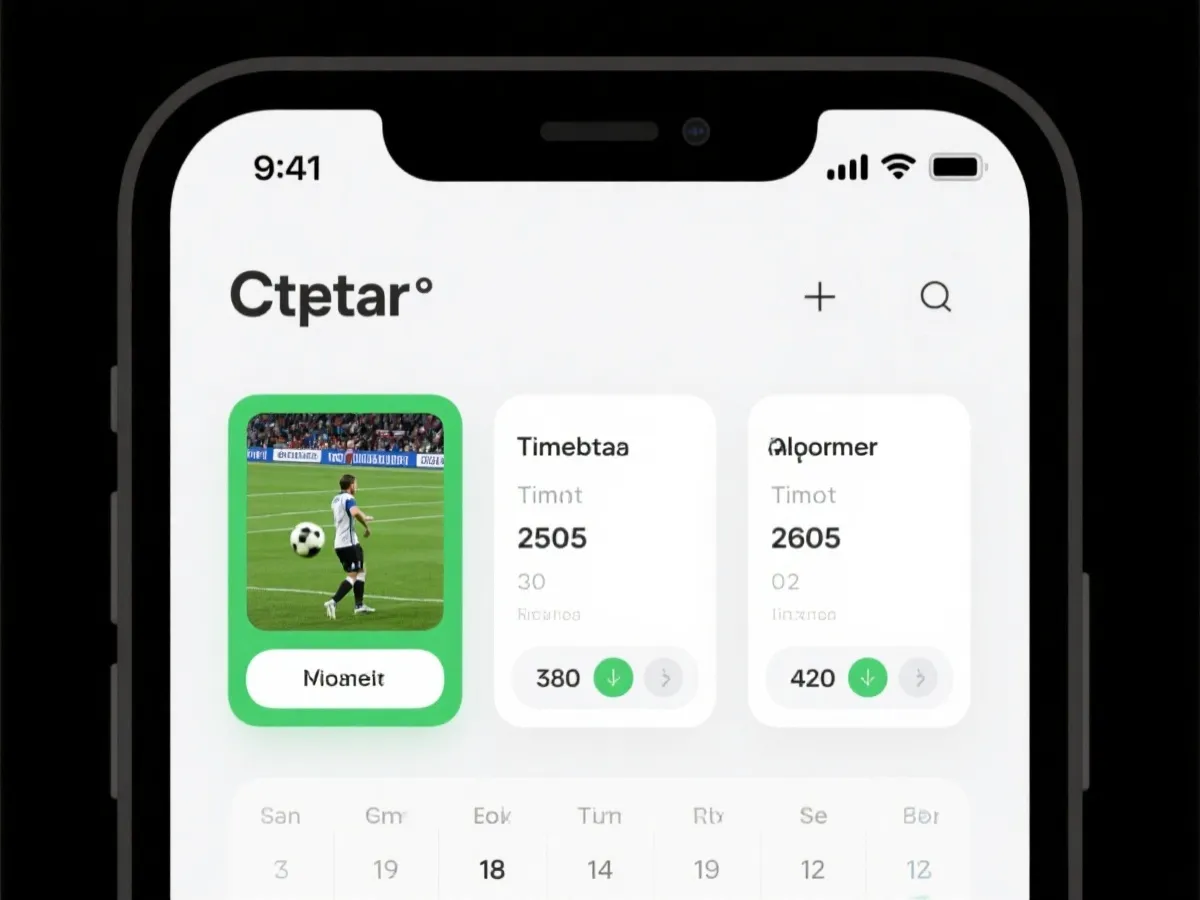
日历预览(示意)
北京时间 / 当地时间
订阅方式
推荐
- 自动更新赛程与时间变更
- 适合长期关注与跨设备同步
ICS 下载
备选
- 一次性导入到日历
- 后续更新需重新导入
仅用于生成赛程事件与提醒展示
查看使用指南
选择你的同步方式
不同平台操作略有差异。你可以先选择“订阅链接”获得自动更新体验;若需要离线文件,则选择“ICS 下载”导入。
建议
若你经常在手机与电脑间切换,优先使用订阅模式,减少重复导入与更新成本。
iOS / iPadOS(日历订阅)
- 1点击“开始同步”,选择订阅方式。
- 2在系统提示中确认添加“订阅日历”。
- 3在日历应用中设置提醒提前量(如 30 分钟)。
Google 日历(推荐)
- 1打开“开始同步”,复制订阅链接或直接跳转。
- 2在 Google 日历中添加“通过网址订阅”。
- 3等待首次同步完成(通常几分钟内)。
Outlook(桌面/网页版)
- 1进入“添加日历 / 从互联网订阅”。
- 2粘贴订阅链接并确认。
- 3设置颜色与提醒规则,便于区分其它日历。
安卓手机(系统/第三方日历)
- 使用 Google 日历订阅后,多数安卓日历会自动同步。
- 若显示延迟,可在 Google 日历中手动刷新。
- 不同厂商日历对订阅支持不同,建议以 Google 日历为主。
时区显示不对?
先确认设备系统时区正确;若你想对照美加墨当地开球时间,可使用时区转换工具进行核对。
ICS 文件适合哪些场景?
- 企业电脑无法订阅外部日历链接时
- 你只想导入某一阶段/某一时间段赛程
- 注意:导入后不会自动更新
通用导入步骤
- 1下载 ICS 文件并保存到本地。
- 2在你的日历应用选择“导入”。
- 3选择目标日历并完成导入。
准备好了吗?
前往“开始同步”页面选择 ICS 下载入口,并按提示导入到你的日历应用。
你可能关心的细节
这里汇总一些常见问题:是否会重复创建事件、是否会影响现有日程、以及如何确保显示正确的“北京时间对照”。
会不会和已有赛程重复?
建议将世界杯赛程放在独立日历中,并为该日历单独设置颜色与提醒规则,便于识别与管理。
提醒如何设置更合理?
可设置两级提醒:开赛前 30 分钟 + 开赛前 5 分钟;淘汰赛可适当提前到 60 分钟。
我在海外,显示的是哪种时间?
日历通常以你的设备时区显示。若你希望同时对照举办地时间,可结合时区转换工具进行核对。
同步后没看到比赛?
先确认日历已勾选显示;订阅模式首次同步可能需要等待一段时间,或手动刷新一次。
需要更详细的分步截图与排查方法?
在“使用指南”中可查看不同平台的细节设置与常见错误处理。